

Querés conectar un monitor, una impresora o unos auriculares y aparece la duda: ¿qué cable necesito y dónde se enchufa?
Las computadoras pueden tener diferentes conexiones, y algunas se parecen bastante entre sí. No hace falta conocer todos los detalles técnicos: reconocer las más habituales y entender su función te ayuda a elegir el cable o adaptador adecuado.
USB-A: para teclado, mouse, pendrive y muchos accesorios
Es el puerto USB rectangular que encontramos en muchas computadoras de escritorio y notebooks.
Se utiliza para conectar teclados, mouses, pendrives, discos externos, cámaras web y otros accesorios. También puede suministrar energía a dispositivos compatibles.
Aunque dos puertos USB-A tengan la misma forma, pueden ofrecer distintas velocidades de transferencia. El color del interior puede orientar, pero no alcanza para confirmar sus características: conviene revisar las especificaciones del equipo.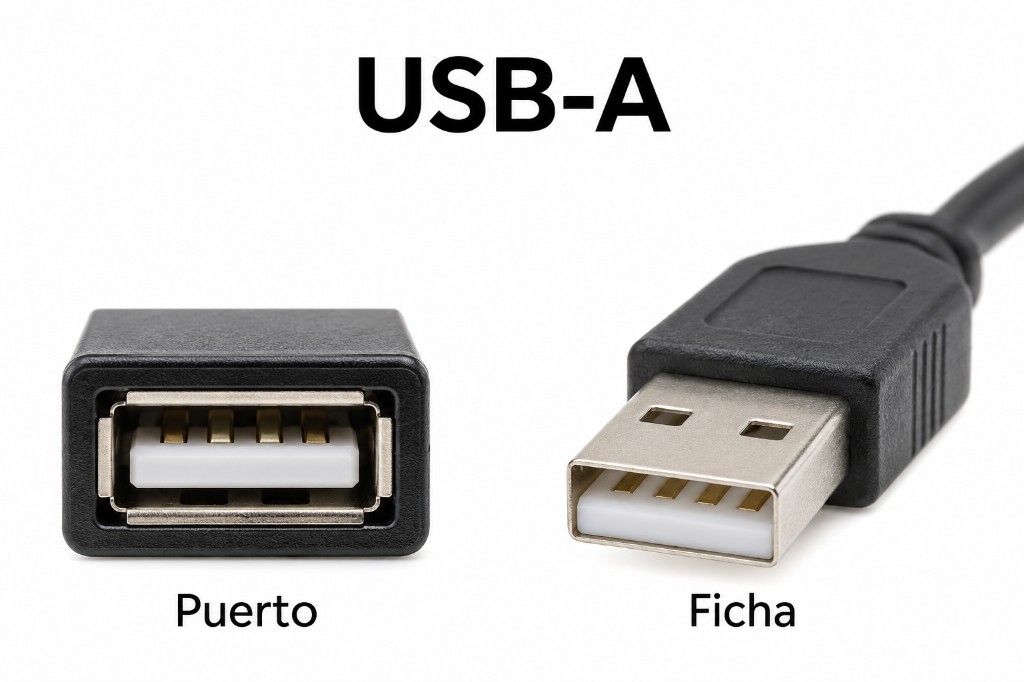
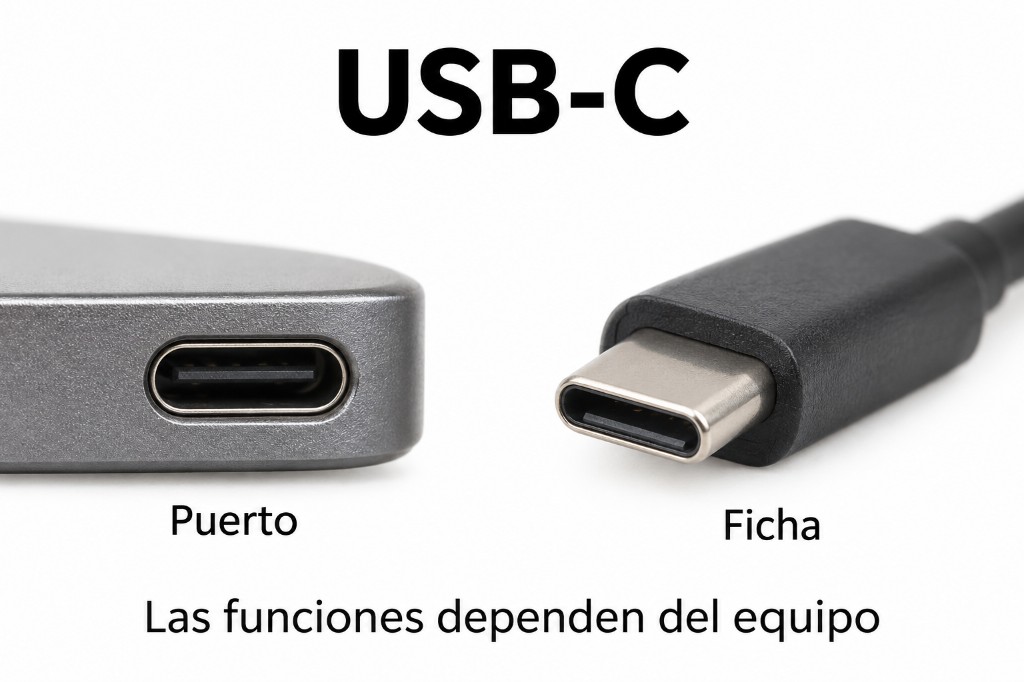
USB-C: una misma forma, distintas posibilidades
Es el conector pequeño y ovalado que se puede insertar en cualquiera de las dos orientaciones.
Según las características del equipo, puede servir para transferir archivos, conectar accesorios, cargar dispositivos o enviar imagen a una pantalla.
No todos los puertos USB-C permiten hacer todo eso. Por ejemplo, para conectar un monitor mediante un adaptador USB-C a HDMI, la computadora debe admitir salida de video por ese puerto y el adaptador debe ser compatible.
Lo mismo ocurre con la carga: tener USB-C no significa que una notebook pueda cargarse desde cualquier cargador o con cualquier cable.
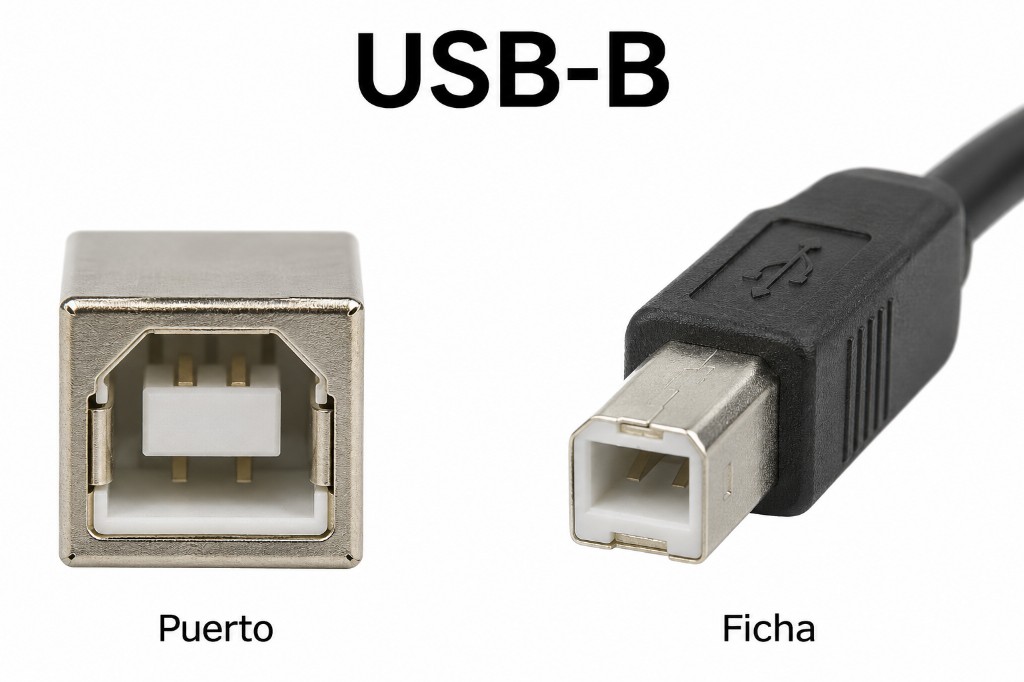
USB-B: el conocido cable de impresora
El USB-B tradicional tiene una forma casi cuadrada, con las esquinas superiores recortadas. Es habitual en impresoras y algunos escáneres o equipos de audio.
En un cable de impresora común, un extremo USB-A se conecta a la computadora y el extremo USB-B a la impresora. También existen cables USB-C a USB-B.
Hay variantes de USB-B con formas diferentes, así que antes de comprar conviene comparar la ficha con la entrada del equipo.
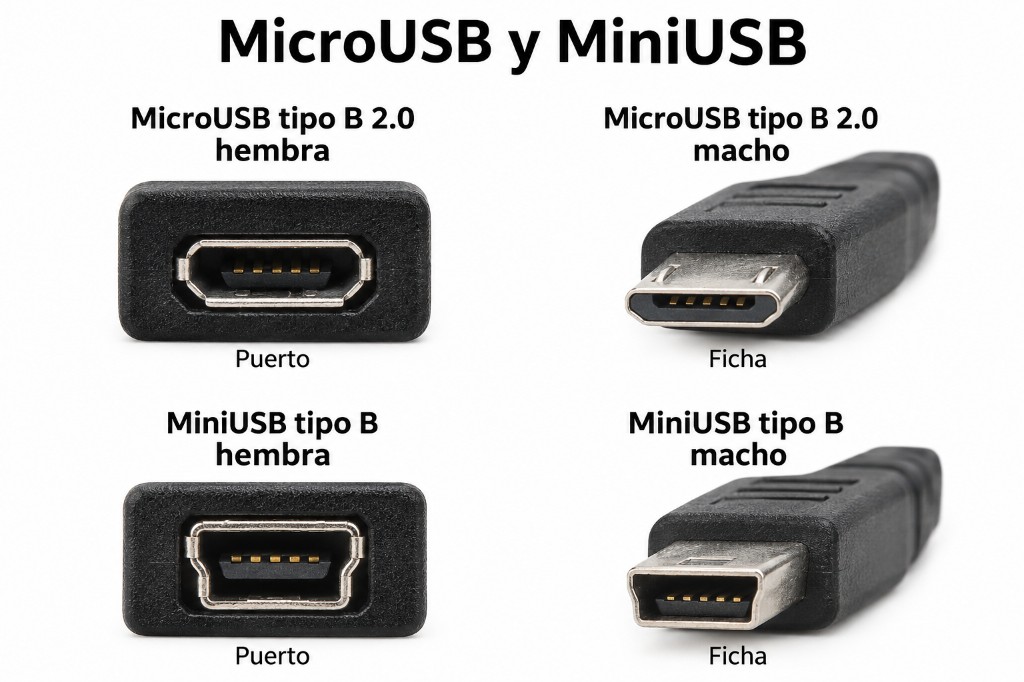
MicroUSB y MiniUSB: conexiones de equipos y accesorios
Aunque hoy muchos dispositivos utilizan USB-C, todavía hay cámaras, discos, lectores y accesorios con MicroUSB o MiniUSB.
Son conectores diferentes y no se reemplazan directamente entre sí. También existen variantes, como el MicroUSB más ancho que utilizan algunos discos externos.
Si no sabés cuál tiene tu dispositivo, una foto clara de la entrada ayuda mucho a identificarlo.
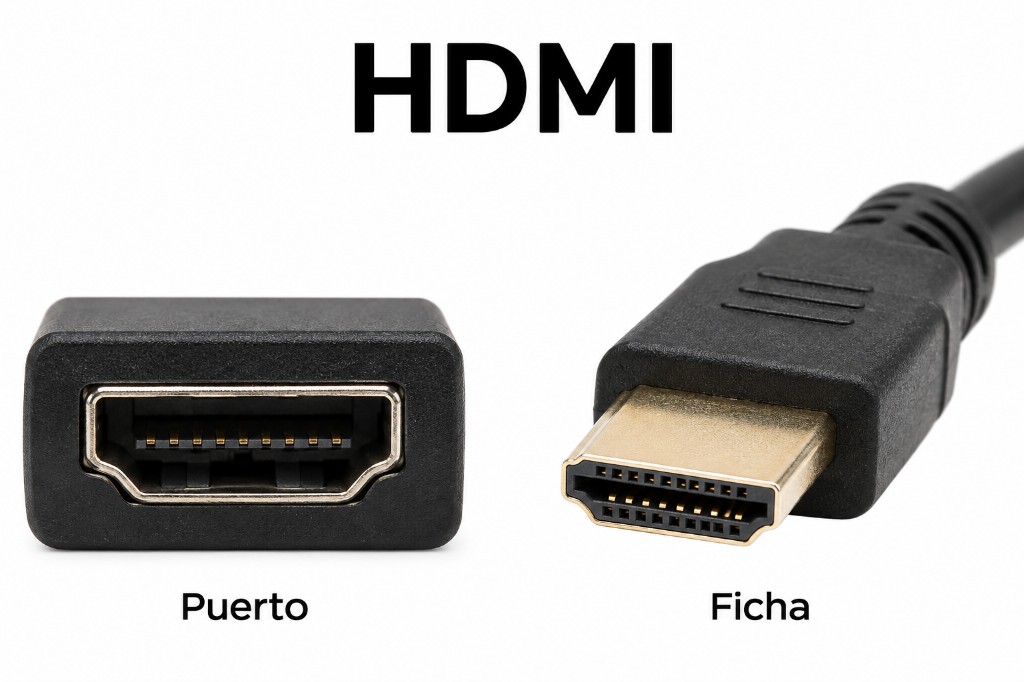
HDMI: imagen y sonido hacia un monitor o televisor
HDMI permite transmitir imagen y sonido digital. Es una conexión habitual para conectar una computadora a un televisor, monitor o proyector.
Las resoluciones y frecuencias que se pueden utilizar dependen de la computadora, la pantalla y el cable.
En muchas notebooks, el HDMI es una salida. Eso significa que permite enviar imagen a otra pantalla, pero generalmente no sirve para usar la notebook como monitor de una consola u otra computadora.
Además del HDMI de tamaño habitual, algunos equipos utilizan Mini HDMI o Micro HDMI. Conviene comprobar el tamaño antes de elegir el cable.
DisplayPort: otra conexión para monitores
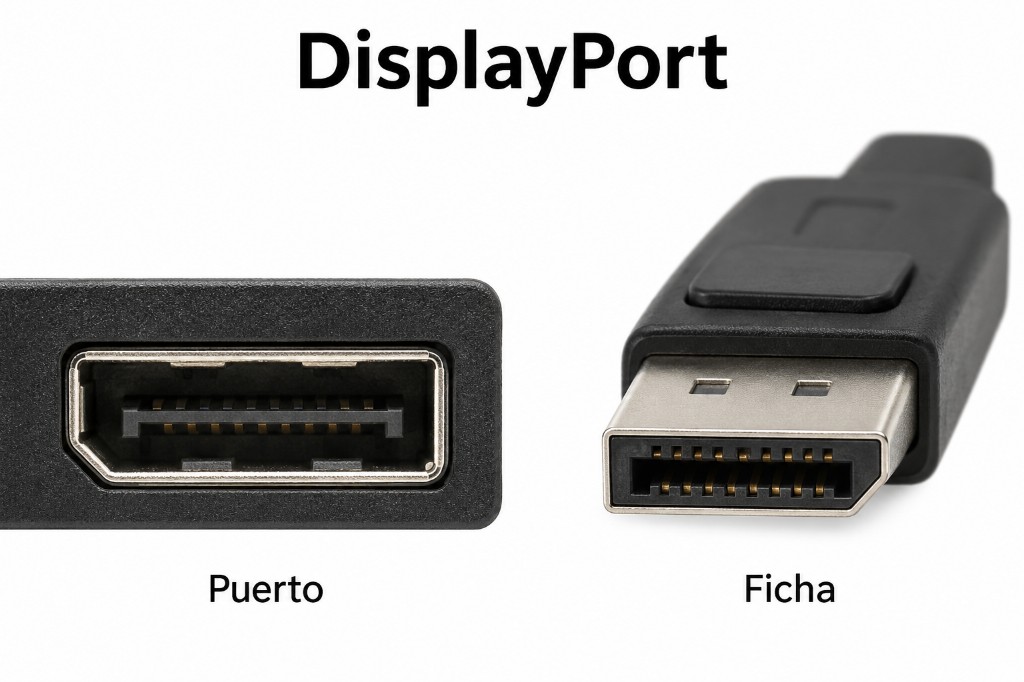
DisplayPort permite transmitir imagen y audio digital. Es frecuente en computadoras de escritorio, placas de video y monitores.
El conector de tamaño completo se parece a un rectángulo con una esquina recortada. También existe una versión más pequeña llamada Mini DisplayPort.
Si necesitás conectarlo a una pantalla HDMI, puede haber una solución mediante un cable o adaptador adecuado. Es importante revisar el sentido de la conexión: uno pensado para llevar señal desde DisplayPort hacia HDMI puede no funcionar al revés.
VGA: todavía presente en monitores y proyectores
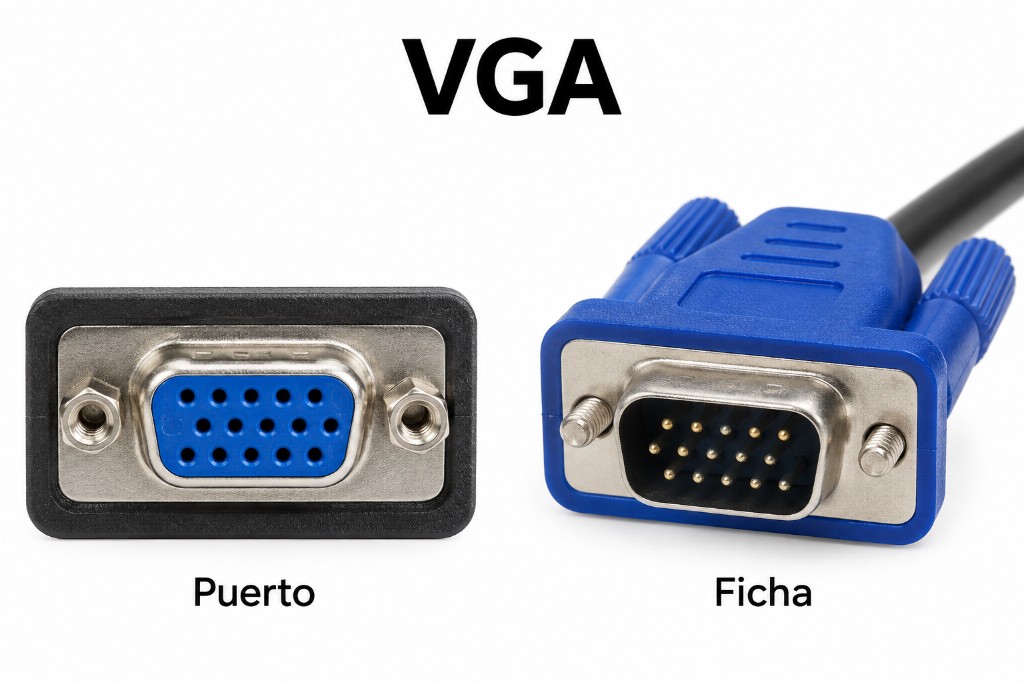
VGA suele reconocerse por sus 15 contactos distribuidos en tres filas y los tornillos laterales. Muchas veces es azul, aunque el color puede variar.
Transmite imagen analógica y sigue apareciendo en monitores, proyectores y computadoras de generaciones anteriores.
VGA no transporta audio. Si necesitás sonido, hace falta una conexión adicional.
Para unir una computadora HDMI con un monitor VGA se necesita un conversor adecuado. No alcanza con que las fichas tengan la forma correcta.
DVI: una conexión de video con varias versiones
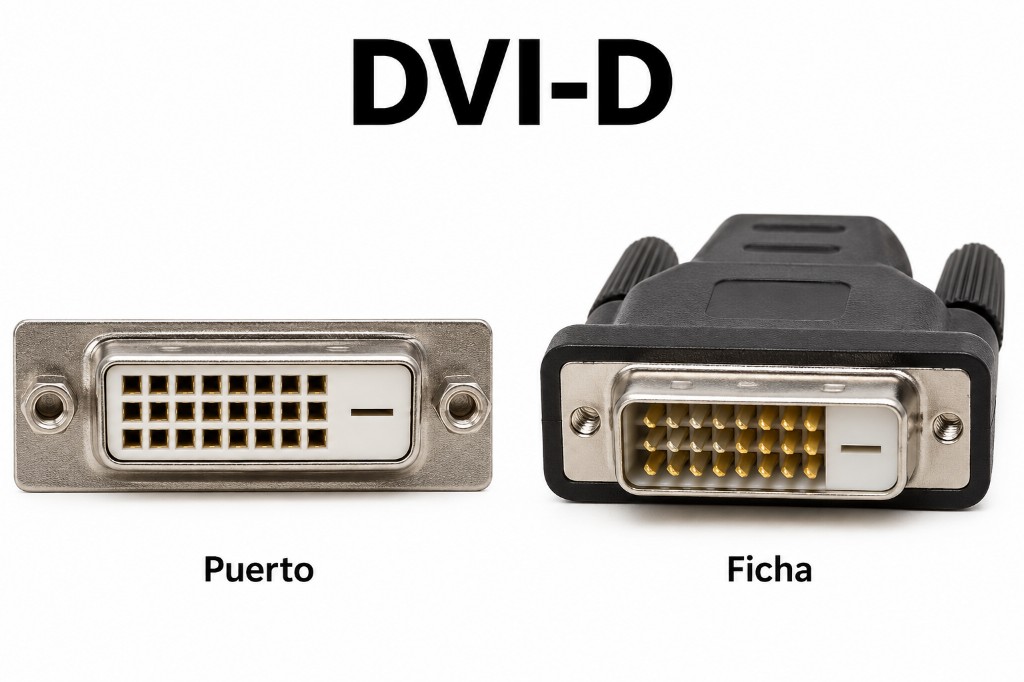
DVI aparece en algunos monitores y placas de video. Es un conector ancho, con una distribución de contactos que cambia según la variante.
Existen versiones como DVI-D y DVI-I, con diferencias que influyen en la compatibilidad.
Para elegir un cable o adaptador, conviene mirar ambas conexiones y consultar las características de los equipos. No todos los adaptadores DVI sirven para las mismas combinaciones.
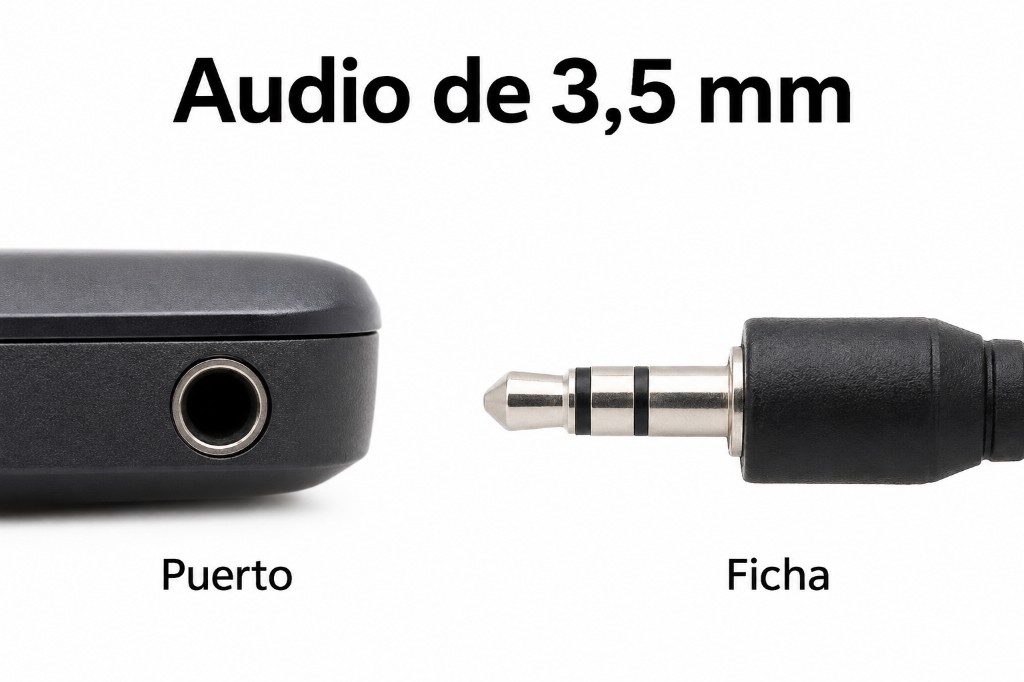
Auriculares, parlantes y micrófono: las fichas de 3,5 mm
Las conexiones de audio de 3,5 mm son las pequeñas entradas redondas que suelen utilizar auriculares, parlantes y micrófonos.
En computadoras de escritorio es habitual encontrar conexiones separadas. Muchas veces el verde identifica la salida de audio, el rosa la entrada de micrófono y el azul la entrada de línea, aunque conviene revisar los símbolos del equipo.
En notebooks puede haber una sola conexión combinada para auriculares y micrófono.
Por eso, unos auriculares con dos fichas pueden necesitar un adaptador para una notebook con entrada combinada. También puede ocurrir lo contrario.
No cualquier divisor sirve: el adaptador debe estar preparado para separar o combinar auriculares y micrófono.
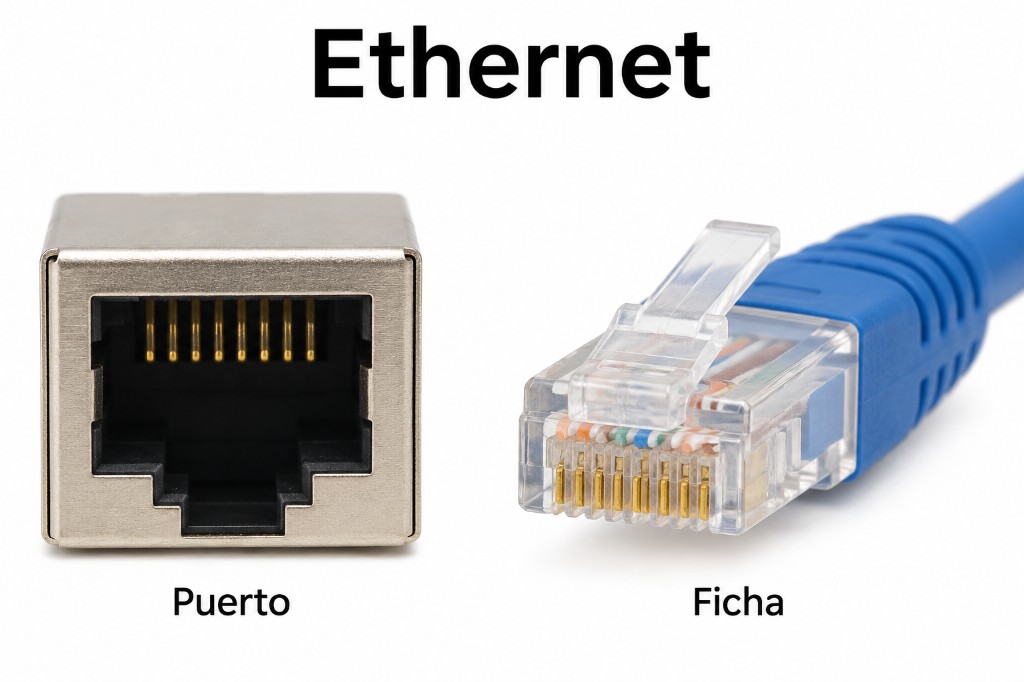
Ethernet: internet y red mediante cable
Es el puerto de red que suele identificarse como Ethernet o RJ45. Se utiliza para conectar la computadora a un router, switch u otro equipo de red mediante un cable compatible.
Puede ser útil cuando buscás una conexión estable o cuando la señal Wi-Fi llega con dificultad.
Si tu notebook no tiene este puerto, existen adaptadores de red USB-A o USB-C. La velocidad disponible dependerá del adaptador y del resto de la instalación.
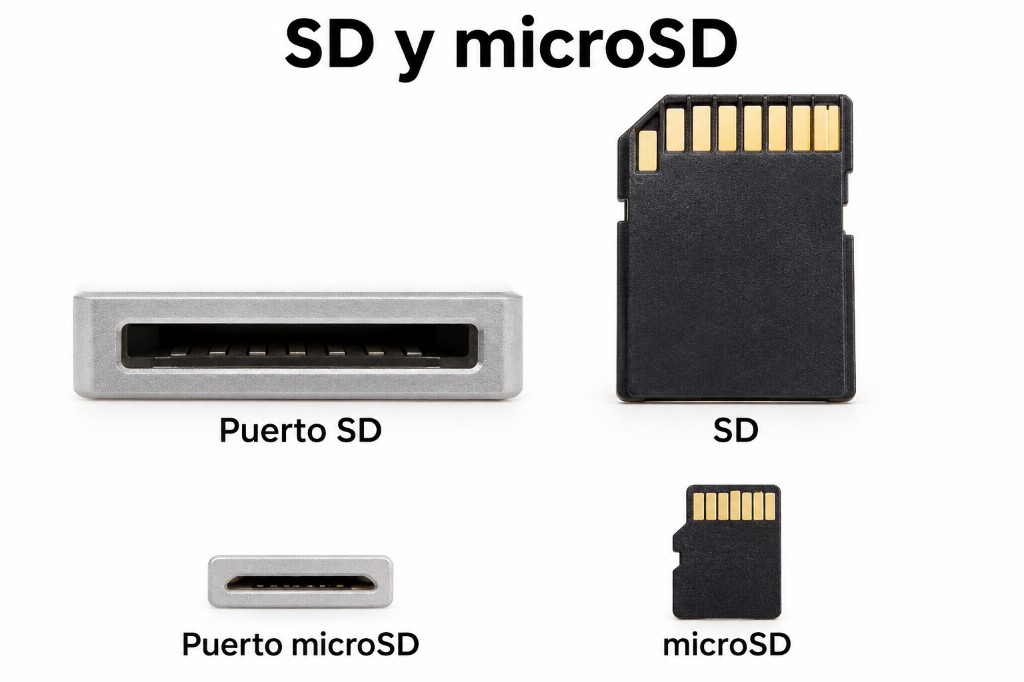
SD y microSD: para leer tarjetas de memoria
Algunas computadoras incluyen una ranura para tarjetas SD o microSD. Permiten acceder a archivos de cámaras, grabadores y otros dispositivos.
Las tarjetas tienen tamaños diferentes. Una microSD puede utilizarse en determinadas ranuras SD mediante un adaptador compatible.
Si la computadora no tiene lector, podés conectar uno externo por USB. Antes de elegirlo, revisá qué tipos y capacidades de tarjeta admite.
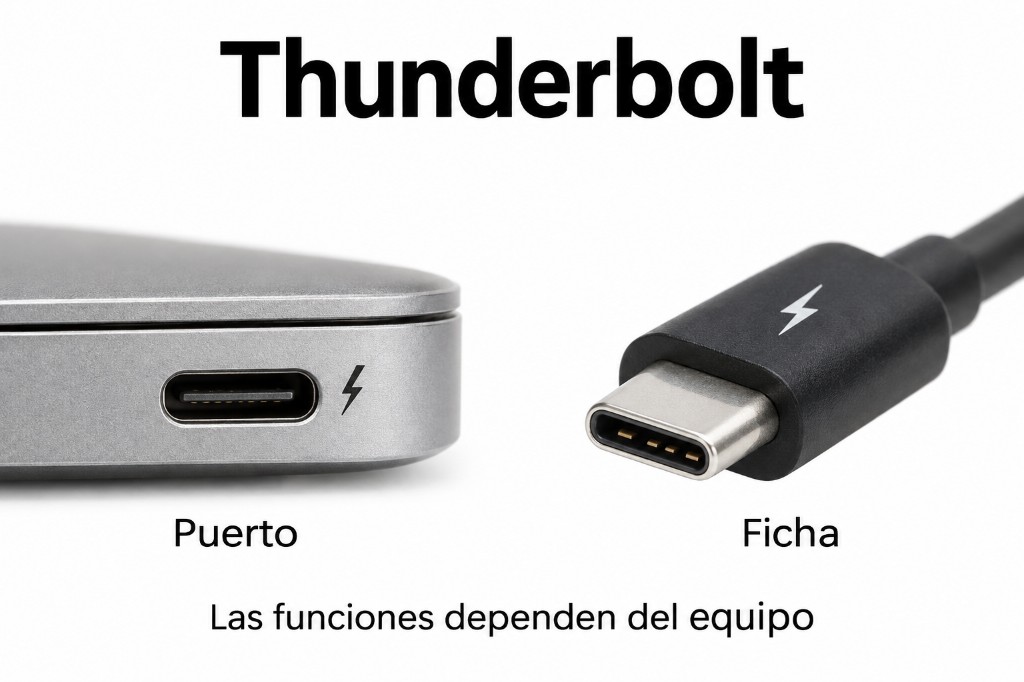
Thunderbolt: puede parecer USB-C, pero no es lo mismo
Las versiones modernas de Thunderbolt utilizan el conector USB-C y permiten conectar dispositivos compatibles, como monitores, unidades de almacenamiento y estaciones de conexión.
Sin embargo, no todo puerto USB-C es Thunderbolt. Para confirmarlo, consultá las especificaciones de la computadora.
También existen equipos antiguos con Thunderbolt que utilizan la forma de Mini DisplayPort. Que dos conectores se parezcan no significa que tengan las mismas funciones.
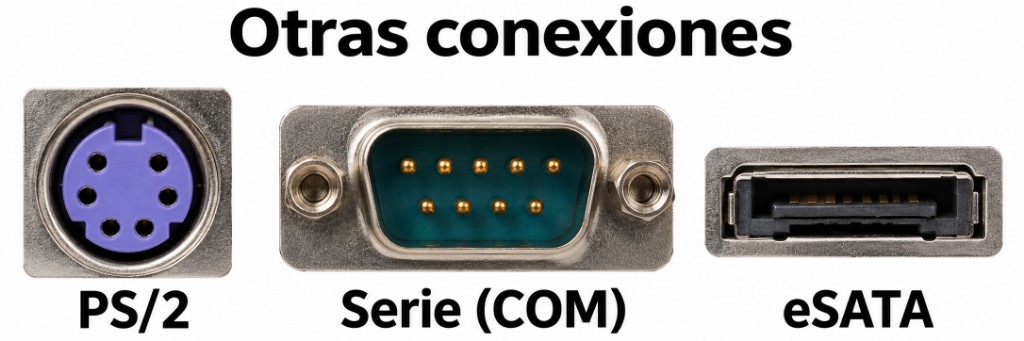
Otras conexiones que todavía podés encontrar
PS/2: conexión redonda utilizada por algunos teclados y mouses, especialmente en computadoras de escritorio antiguas.
Puerto serie o COM: presente en ciertos equipos comerciales, industriales y dispositivos de generaciones anteriores.
eSATA: utilizado para conectar determinadas unidades de almacenamiento externas.
No hace falta memorizarlas. Si tenés un equipo con una conexión desconocida, lo más útil es identificar su modelo y fotografiar el puerto.
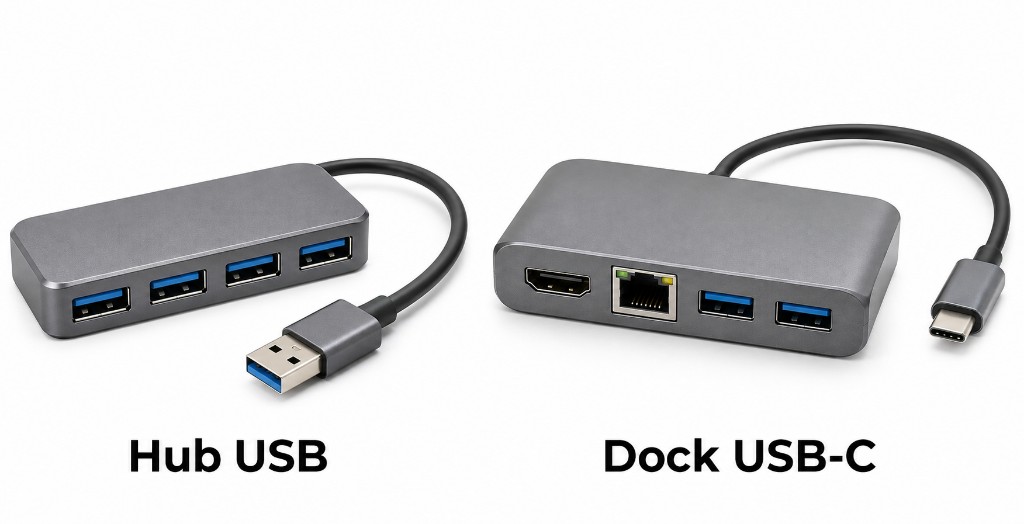
¿Te faltan puertos? Un hub puede ayudarte
Un hub USB permite conectar varios accesorios a partir de un puerto de la computadora.
Una estación de conexión o dock puede agregar otras conexiones, como video, red y lectores de tarjetas, según el modelo.
Antes de comprar, revisá qué funciones necesitás y qué admite tu computadora. Un hub no agrega automáticamente funciones que el puerto de origen no tiene. Por ejemplo, muchos modelos con salida HDMI requieren que el USB-C de la computadora admita video.
Que la ficha entre no garantiza que funcione
La forma del conector es solo una parte de la compatibilidad. También importan la señal, la dirección de la conexión, la alimentación y las funciones de cada equipo.
Para consultar por un cable o adaptador, estos datos ayudan:
Qué equipo envía la señal: por ejemplo, una notebook.
Qué equipo la recibe: por ejemplo, un monitor o televisor.
Qué conexiones tiene cada uno: idealmente, con fotos claras.
Qué querés hacer: mostrar imagen, escuchar sonido, transferir archivos o cargar un dispositivo.
Una consulta como “quiero conectar la salida HDMI de mi notebook a la entrada VGA de este monitor” permite elegir con mucha más precisión.
Encontrá cables y adaptadores en La Colón
En La Colón Polirrubro tenemos cables, adaptadores, hubs y accesorios para conectar tus equipos.
Si no sabés cuál necesitás, mandanos fotos de las conexiones y contanos qué querés conectar. Si además tenés los modelos de los equipos, mejor todavía.
Te esperamos en Av. Santa Fe 697, esquina 12 de Octubre, barrio Providencia, Córdoba Capital.