

¿Recibiste el enlace de tus cintas digitalizadas y no sabés cómo guardar los videos? En esta guía te explicamos cómo hacerlo desde una computadora o un celular, dónde encontrar los archivos descargados y cómo conservar una copia.
En La Colón Polirrubro realizamos directamente la digitalización de tus cintas. Si elegiste recibir los archivos mediante un enlace de Google Drive, estos pasos te van a ayudar a guardarlos en tu equipo.
¿Qué es Google Drive?
Google Drive es un servicio de Google que permite guardar archivos en Internet y compartirlos mediante un enlace.
Podés imaginarlo como una carpeta a la que entrás desde el celular o la computadora. Dentro vas a encontrar los archivos que te compartimos.
Ver un video desde el enlace y descargarlo son dos acciones diferentes. Para tener una copia guardada en tu equipo, tenés que elegir la opción Descargar.
Antes de empezar
Conectate a una red Wi‑Fi estable. Los videos pueden ocupar bastante espacio y consumir muchos datos si los descargás con la conexión móvil del celular.
Comprobá que tu equipo tenga espacio libre. Si vas a descargar varios videos largos, puede resultarte más cómodo hacerlo desde una computadora.
Tené a mano el mensaje con el enlace que te enviamos. No hace falta buscar tus videos en Google, entrás directamente desde ese enlace.
¿Necesito una cuenta de Google?
Depende de cómo esté compartido el material. Los enlaces habilitados para “Cualquier persona con el enlace” permiten abrir los archivos sin iniciar sesión. Si el acceso está limitado a una cuenta, tenés que entrar con la cuenta autorizada.
Si aparece “Necesitas acceso”, revisá qué cuenta estás usando y consultanos si seguís sin poder entrar.
Cómo descargar los videos en una computadora
Paso 1. Abrí el enlace que te enviamos
Buscá nuestro mensaje en WhatsApp o en el correo electrónico y hacé clic sobre el enlace.
Si recibiste el mensaje en el celular pero querés descargar en la computadora, podés abrir ese mismo mensaje mediante WhatsApp Web o consultar el correo desde la computadora.
El enlace puede abrir una carpeta con varios archivos o un video directamente.
Paso 2. Elegí un video y descargalo
Si ves una lista de archivos, buscá el video que querés guardar. Hacé clic con el botón derecho del mouse sobre su nombre y elegí Descargar. Para empezar, probá con un solo archivo.
Si el enlace abre el reproductor del video, buscá el botón de descarga, que suele representarse con una flecha hacia abajo. Si no lo encontrás, volvé a la lista de archivos y usá el procedimiento anterior.
Paso 3. Esperá a que termine
El navegador puede comenzar la descarga directamente o preguntarte dónde querés guardar el archivo.
Si te pregunta, elegí una ubicación que después puedas encontrar, por ejemplo Descargas, y presioná Guardar.
Podés consultar el avance desde el botón o el menú de descargas del navegador. Esperá a que indique que terminó antes de cerrar el navegador o apagar la computadora. En Chrome, la ubicación habitual es la carpeta Descargas, salvo que hayas elegido otra.
Paso 4. Encontrá el video en tu computadora
En Windows, abrí el Explorador de archivos, identificado habitualmente con una carpeta amarilla, y entrá en Descargas.
En una Mac, abrí Finder y buscá Descargas.
Si elegiste otra carpeta al guardar, buscá el archivo allí. También podés abrir las descargas del navegador y usar la opción para mostrar el archivo en su carpeta. 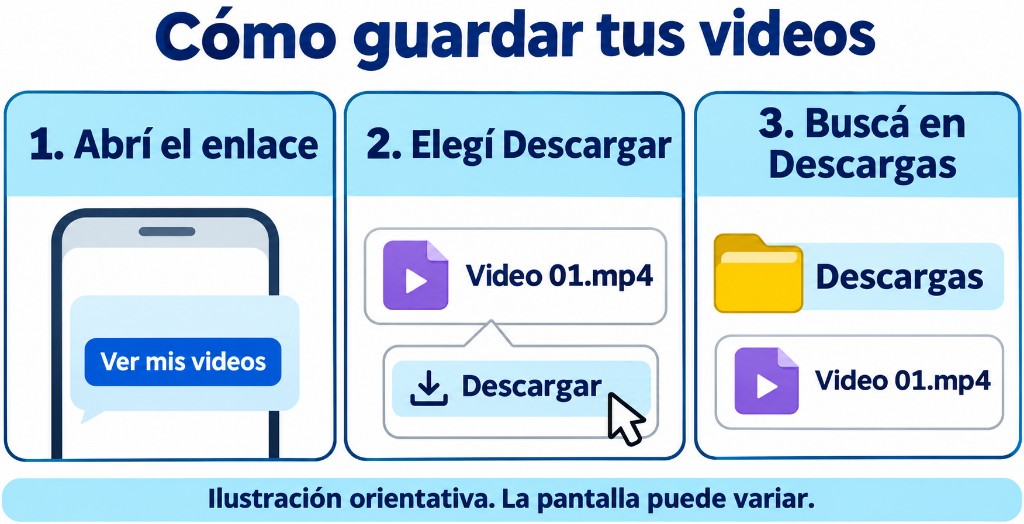
Paso 5. Comprobá que se guardó correctamente
Abrí el video descargado con doble clic. Revisá que tenga imagen y sonido, y probá avanzar a distintas partes de la grabación.
Después podés crear una carpeta con un nombre fácil de recordar, como “Videos familiares digitalizados”, y guardar allí todo el material.
Cómo descargar varios videos juntos
Desde la lista de archivos de Drive, mantené presionada la tecla Ctrl en Windows o Comando en Mac mientras seleccionás los videos. Después hacé clic derecho sobre uno de los seleccionados y elegí Descargar.
Al descargar varios archivos o una carpeta, Drive puede preparar uno o varios archivos comprimidos ZIP. Si son muchos videos, la preparación y la descarga pueden demorar. También podés descargarlos uno por uno para llevar un control más sencillo.
¿Qué hago si recibí un archivo ZIP?
Un ZIP es un paquete que puede contener varios videos. Para usarlos cómodamente, primero extraé su contenido.
En Windows, buscá el ZIP descargado, hacé clic derecho y elegí Extraer todo. Seleccioná dónde querés guardar el contenido y presioná Extraer. Después abrí los videos desde la carpeta extraída.
Si se descargaron varios ZIP, revisá el contenido de todos para asegurarte de guardar la totalidad del material.
Cómo descargar los videos en un celular Android
Abrí el enlace que te enviamos. Si se abre en la aplicación Google Drive, buscá el archivo y tocá los tres puntos que aparecen junto a su nombre. Después elegí Descargar y esperá a que termine.
Para encontrarlo, buscá en tu teléfono una aplicación llamada Archivos, Mis archivos o Administrador de archivos. Entrá en la sección Descargas o Download.
El nombre de esa aplicación y la ubicación pueden variar según el teléfono. Si no ves el video en la galería, buscá primero en los archivos descargados.
Repetí el procedimiento con cada video que quieras guardar.
Cómo descargar los videos en un iPhone o iPad
Abrí el enlace en Google Drive y tocá los tres puntos junto al archivo.
Según la versión, puede aparecer Descargar. También podés encontrar la opción Abrir en, seguida de Guardar en Archivos. Elegí la ubicación y tocá Guardar. Para localizarlo después, abrí la aplicación Archivos y buscá en el lugar que seleccionaste.
Si querés guardarlo en la aplicación Fotos, Drive también puede ofrecer Enviar una copia y luego Guardar video, según el tipo de archivo.
¿Cómo sé si ya tengo mi propia copia?
Abrí el video desde la carpeta de tu computadora o desde la aplicación de archivos del celular.
Para comprobarlo, podés desconectar Internet un momento e intentar reproducir ese archivo guardado. Si funciona, tenés una copia disponible en tu equipo.
Guardar el mensaje con el enlace te ayuda a volver a entrar a Drive. Para conservar los videos por tu cuenta, descargá los archivos y comprobá que funcionen.
Problemas frecuentes y cómo resolverlos
“Me pide permiso para entrar”
Puede que estés usando una cuenta diferente de la autorizada o que sea necesario revisar los permisos del enlace. Consultanos y contanos qué mensaje aparece. Si mandás una captura, podemos identificar mejor el problema.
“No aparece la opción Descargar”
En la computadora, probá desde la lista de archivos con clic derecho. En el celular, buscá en los tres puntos junto al archivo.
El propietario puede limitar las descargas. Si seguís sin encontrar la opción, consultanos para revisar el acceso.
“El video tarda mucho o se corta cuando lo miro”
La reproducción desde Drive necesita conexión a Internet. Probá descargar el archivo completo y abrirlo desde tu equipo.
Si Drive muestra que el video todavía está procesándose, esperá y volvé a intentar la reproducción más tarde.
“La descarga no termina”
Revisá la conexión a Internet y el espacio libre del equipo. Si estabas descargando varios videos juntos, probá con uno solo.
Si vuelve a fallar, anotá el mensaje que aparece o mandanos una captura.
“Lo descargué, pero no encuentro dónde quedó”
Revisá la carpeta Descargas. Si elegiste otra ubicación al guardar, buscá allí. Desde el historial de descargas del navegador también podés localizar el archivo.
“¿Cuánto tiempo tarda?”
Depende del tamaño del archivo y de la velocidad de tu conexión. Un video largo puede necesitar bastante más tiempo que una fotografía. Mirá el progreso de la descarga y esperá a que termine.
Guardá varias copias de tus recuerdos
Digitalizar es una parte del trabajo. La otra es conservar los archivos y protegerlos frente a posibles pérdidas por virus, archivos dañados, fallas de los equipos, extravío o robo.
Una vez que descargaste y revisaste los videos, conservá otras copias en un disco externo, un pendrive con capacidad suficiente o un almacenamiento propio.
Lo ideal es que tengas varias copias, distribuidas en distintos dispositivos y lugares.
- Una copia en un disco externo, destinado principalmente a guardar tus archivos.
- Una copia en tu computadora de escritorio o notebook.
- Una copia en un pendrive, reservado para este fin y guardado en un lugar fresco, seco y protegido de golpes. Evitá usarlo como dispositivo de traslado cotidiano.
- Una copia en la casa de un familiar, para que el material esté resguardado en más de un lugar. Además, es una buena oportunidad para compartir esos recuerdos con la familia.
- También podés hacer una copia de seguridad en la nube, mediante servicios como Google Drive, OneDrive o MEGA. Si el espacio disponible es limitado y preferís evitar un abono, podés priorizar los archivos más importantes.
Cada tanto, comprobá que las copias se puedan abrir y reproducir correctamente. Si reemplazás un equipo o dispositivo de almacenamiento, acordate de pasar también tus archivos al nuevo.
Mantener varias copias y revisarlas periódicamente ayuda a conservar tus recuerdos digitales a lo largo del tiempo.
¿Necesitás ayuda para descargar tus videos?
En La Colón Polirrubro, Córdoba, realizamos la digitalización de tus cintas y te orientamos para acceder al material entregado.
Si se te complica algún paso, escribinos indicando si usás computadora, Android o iPhone, y qué mensaje aparece. Así podemos ayudarte con una indicación más precisa.
Si tenés consultas sobre la digitalización de tus cintas o necesitás ayuda para descargar tus archivos, podés comunicarte al teléfono 351 572-7040.