

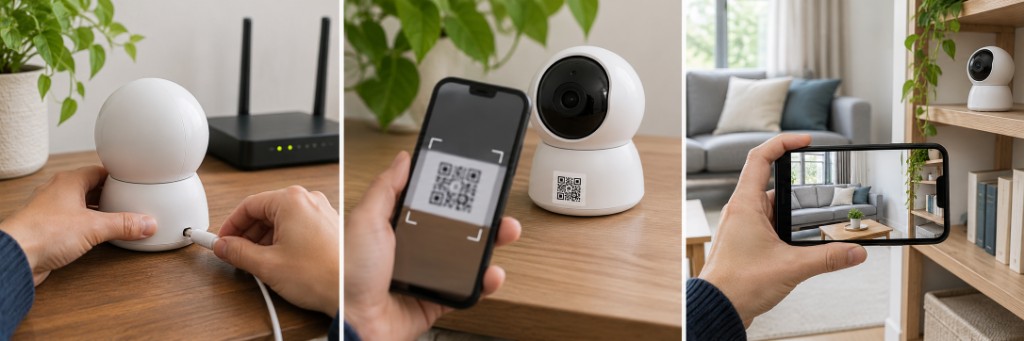
La forma más sencilla de instalar una cámara de seguridad Wi‑Fi es configurarla primero cerca del router y probarla antes de montarla. Así, si algo falla, podés revisar la conexión con la cámara a mano.
Para empezar, tené a mano la cámara, su fuente de alimentación si usa una, el celular y la contraseña del Wi‑Fi.
Esta es una guía general para configurar cámaras de seguridad Wi‑Fi. La instalación puede variar según la marca y el modelo, desde la aplicación que tenés que descargar hasta la forma de conectar la cámara al Wi‑Fi o usar el botón RESET. Si algún paso difiere de lo que indica el manual o la aplicación de tu cámara, seguí las instrucciones específicas de tu equipo.
1. Instalá la aplicación indicada para tu cámara
Buscá el nombre de la aplicación en el manual o en la caja y descargala desde Google Play o App Store. Abrila e iniciá sesión si te lo pide. Si compraste una cámara usada y la aplicación indica que ya está vinculada a otra cuenta, pedile al dueño anterior que la quite de su cuenta o consultá al fabricante.
2. Encendé la cámara y ponela en modo de vinculación
Encendé la cámara cerca del router y esperá la señal que indica que está lista para configurarse. Según el modelo, puede ser una luz que parpadea o un aviso sonoro.
Si la cámara no entra en modo de vinculación, o si es usada y quedó configurada con otra red, puede ser necesario restablecerla de fábrica. Muchas cámaras tienen un botón marcado RESET, a veces dentro de un pequeño orificio. Con la cámara encendida, mantené presionado con un clip o un alfiler el botón durante el tiempo que indique el manual de tu modelo. Después, esperá a que se reinicie y vuelva a indicar que está lista para vincularse.
El restablecimiento borra la configuración anterior, incluida la red Wi‑Fi guardada.
3. Agregá la cámara desde la aplicación
Buscá el botón +, Agregar dispositivo o una opción similar y elegí tu modelo. A partir de ahí, seguí el método que te muestre la aplicación.
Si te pide escanear la etiqueta de la cámara, apuntá con el celular al código impreso en el equipo. Si la aplicación muestra un código en la pantalla, hacé lo inverso y acercá la pantalla del celular al lente de la cámara. Si te pide conectarte a una red temporal de la cámara, elegila en los ajustes de Wi‑Fi del celular y después volvé a la aplicación para seguir.
4. Conectala al Wi‑Fi de tu casa o negocio
Cuando la aplicación lo pida, elegí tu red e ingresá la contraseña del Wi‑Fi. Si tu cámara requiere 2,4 GHz y el router muestra dos redes separadas, elegí la de 2,4 GHz. Si aparece un solo nombre de red, consultá en el manual cómo vincular tu modelo con un router que usa el mismo nombre para ambas bandas.
Esperá la confirmación y abrí la vista en vivo. Si aparece la imagen, ya podés llevar la cámara al lugar donde la vas a usar.
5. Probala en su ubicación definitiva
Antes de atornillarla, apoyala cerca del lugar elegido y volvé a mirar la transmisión. Si el video se corta ahí pero funciona cerca del router, probá una ubicación con mejor señal.
Si querés verla cuando estés fuera de casa y tu modelo admite acceso remoto, desactivá un momento el Wi‑Fi del celular y probá abrir la vista en vivo con datos móviles. Si querés guardar grabaciones, revisá si tu modelo admite tarjeta microSD o almacenamiento en la nube. Hacé una grabación corta y reproducila desde la aplicación para comprobar que quedó guardada.
Si la cámara no se conecta
| Qué pasa | Qué podés revisar |
|---|---|
| La aplicación no encuentra la cámara | Confirmá que esté encendida y en modo de vinculación. Revisá también los permisos que la aplicación pide para detectarla. |
| Falla al conectarse al Wi‑Fi | Volvé a escribir la contraseña y comprobá qué banda admite tu modelo. Probá con la cámara cerca del router. |
| La cámara no lee el QR del celular | Subí el brillo de la pantalla, evitá los reflejos y mové el celular despacio hasta que la cámara lo reconozca. |
| Quedó configurada con una red anterior | Buscá en la aplicación si permite cambiar de red. Si el manual indica restablecerla, seguí el procedimiento de tu modelo. El restablecimiento de fábrica borra la configuración. |
En La Colón Polirrubro te podemos orientar para elegir una cámara Wi‑Fi y encontrar la aplicación que corresponde a tu modelo. Ver Cámaras en La Colón